
Гарын авлага
Эрх тус бүрийн ажлын урсгал, дэлгэцийн заавар
- 1
Нэвтрэх
nema.danda.mn хаягаар нэвтэрч, өөрийн хэрэглэгчийн нэр, нууц үгийг оруулна. Утсан дээр бол эхлээд /install хуудсаар аппаа суулгана.
- 2
«Шинэ бүртгэл» сонгох
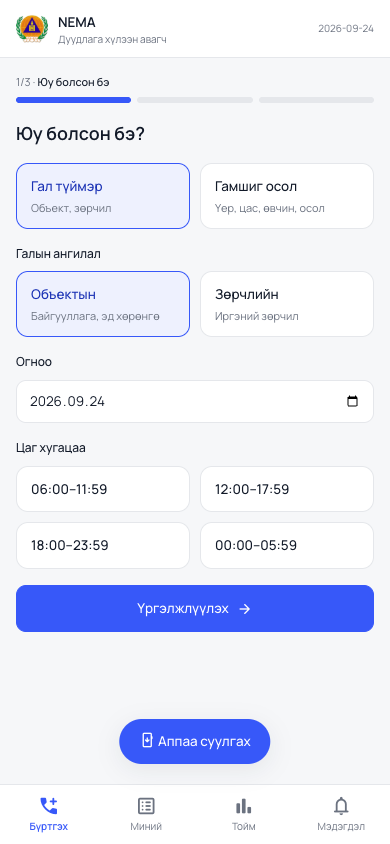
Зүүн цэсний «Шинэ бүртгэл» эсвэл утсан дээрх «Бүртгэх» таб. Төрөл (объектын гал түймэр / гамшиг осол) сонгоно.
- 3
Огноо, цаг, байршил
Огноог календараас сонгоно. Цаг хугацааг 00:00–05:59, 06:00–11:59, 12:00–17:59, 18:00–23:59 гэсэн хугацааны мужаас сонгоно. Аймаг, сум, багийг сонгоно.
- 4
Өртсөн объект ба хохирол
Өртсөн объектын төрөл, нас барсан/гэмтсэн хүний тоо, ажилласан хүн, техник, хохирлын дүн, аварсан эд хөрөнгө, мал амьтны тоог бөлнө.
- 5
Хадгалах → Илгээх
«Хадгалах» дарж ноорог хэлбэрээр хадгална. Шалтгаан (W–AN) болон гамшиг ослын төрөл заавал сонгосон байж «Илгээх» идэвхжинэ.
- 6
Илгээсний дараа
Төлөв «Байцаагчийн хүлээлэгт» болно. Байцаагч буцаавал мэдэгдэл ирж, бичлэг засварт буцаж ирнэ.
Дуудлага хүлээн авагчийн дэлгэц: KPI карт, шүүлтүүр, бүртгэлийн хүснэгт ба албан маягтын талбарууд.
- «Илгээх» идэвхгүй байвал шалтгаан эсвэл гамшиг ослын төрөл дутуу байна.
- Огноо, цаг буруу бол экспортод ч буруу гарна — илгээхийн өмнө нэг шалгана.
- Аварсан эд хөрөнгө, малын тоог энэ эрх бөглөнө. Байцаагч зөвхөн харна.
- 1
«Шалгах дараалал» нээх
Зүүн цэсний «Шалгах дараалал». Дээр нь хэдэн бичлэг хүлээж байгаа харагдана. Гал түймэр / гамшиг осол гэж шүүж, сум, огноогоор хайж болно.
- 2
Бичлэг сонгох
Жагсаалтаас бичлэг дээр дарна. Баруун талд хэдэн минут/цаг хүлээсэн байгаа харагдана — удаан хүлээсэн нь улаанаар тэмдэглэгдэнэ.
- 3
Хүлээн авагчийн хэсгийг харах
Дунд баганад хүлээн авагчийн бөглөсөн БҮХ талбар бүлэг тус бүрээр нээлттэй харагдана (нуух шаардлагагүй).
- 4
«ТАНЫ БӨГЛӨХ ХЭСЭГ» бөглөх
Цэнхэр хүрээтэй хэсэгт галын хохирлын дүнг бичнэ. Аварсан эд хөрөнгө, малын тоо зөвхөн харагдана (хүлээн авагч бөглөсөн).
- 5
Шалтгааны код сонгох
«Гал түймрийн шалтгаан» хэсгээс кодуудыг сонгоно (олныг сонгож болно). Хамгийн олон тохиолддог нь хүний болгоомжгүй байдал, цахилгааны гэмтэл.
- 6
Хадгалах → Батлаад илгээх
Эхлээд «Хадгалах», дараа нь «Батлаад илгээх» дарна. Буруу/дутуу бол «Буцаах» дарж шалтгааныг бичнэ — уг бичлэг хүлээн авагч руу буцна.
Байцаагчийн ажлын талбар: зүүн талд шалгах дараалал, дунд нь бичлэг ба «ТАНЫ БӨГЛӨХ ХЭСЭГ», баруун талд боловсруулалт/хавсралт/түүх.
- Бичлэг дээр галын хохирол, шалтгаан заавал байх ёстой — эс бөгөөс «Батлаад илгээх» идэвхгүй.
- Хохирол/шалтгааныг зөвхөн энэ эрх бөглөнө; хүлээн авагчийн талбарыг өөрчлөх бол буцаана.
- Буцаах бол шалтгааныг тодорхой бичнэ — байцаагч, хүлээн авагч хоёуланд мэдэгдэл очно.
- 1
«Гинжин хяналт» нээх
«Баталгаажуулах» эсвэл «Гинжин хяналт» цэс. Дээр 4 KPI карт: эцсийн баталгаажуулалт хүлээж буй, энэ сард баталгаажсан, буцаасан, нийт бүртгэл.
- 2
Канбанаас бичлэг сонгох
«Эцсийн хүлээлэгт» баганаас бичлэг дээр дарна. Баруун талын «Эцсийн хяналт» карт дээр дутагдлын автомат шалгалт гарна.
- 3
Дутагдлыг шалгах
Шалгах жагсаалт: хүлээн авагчийн хэсэг бүрэн эсэх, хохирол/шалтгаан бөглөгдсөн эсэх, зураг хавсаргасан эсэх. Дутагдалтай бол «Буцаах».
- 4
«Эцсийн баталгаажуулалт хийх»
Бүрэн бол товчийг дарж баталгаажуулна — бичлэг «Батлагдсан» төлөвт шилжиж, экспортод ороход бэлэн болно.
- 5
Тайлан, экспорт
«Тайлан, экспорт» хэсгээс оны/сарын/хагас сарын Excel-ийг албан маягттай 1:1 татна. Excel-д нэгтгэсэн толгой, томьёо хамт гарна.
- 6
Системийн админ
«Хэрэглэгчид» — эрх олгох/хаах; «Тохиргоо (код сан)» — ЗААВАР кодууд; «Аудит лог» — хэн, хэзээ, юу хийсэн; «Нэгтгэл, батлах» — гаднаас ирсэн бичлэг.
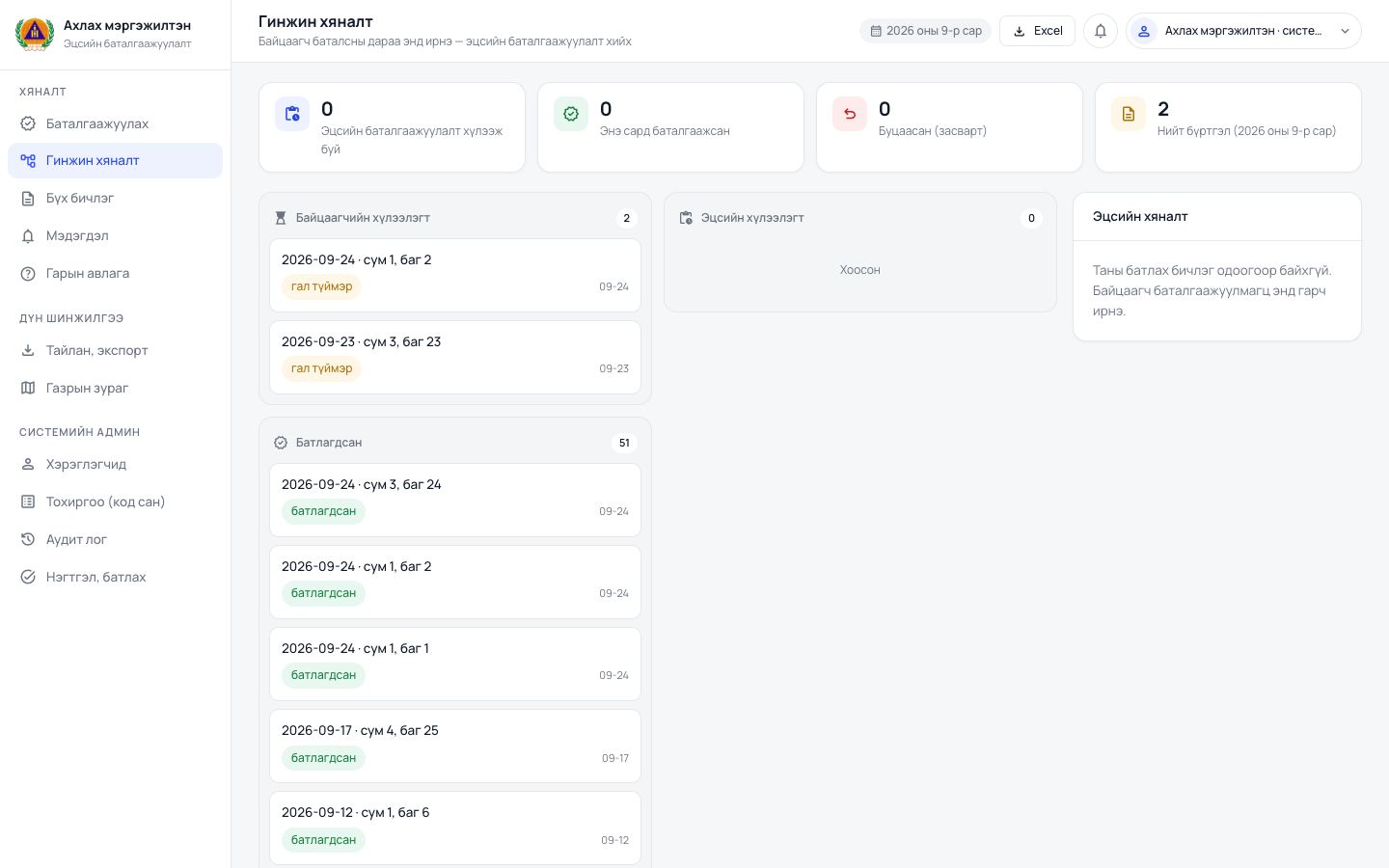
Ахлах мэргэжилтний дэлгэц: KPI карт, 3 баганат хяналтын самбар ба баруун «Эцсийн хяналт» карт.
- Буцаасан бичлэг хүлээн авагч ба байцаагч хоёуланд нэгэн зэрэг очно.
- Батлагдсаны дараа бичлэг өөрчлөгдөхгүй — буцаах шаардлагатай бол админаас шинэ засвар үүсгэнэ.
- Код сан (ЗААВАР)-ыг засахдаа мөр устгахгүй, шинэ код нэмэх зарчмыг барина — эс бөгөөс экспорт зөрнө.
- 1
«Тойм» нээх
Нэвтэрсний дараа шууд нээгдэнэ: гал түймэр (жил), хохирол, аварсан эд хөрөнгө, гамшиг ослын KPI, сарын динамик, шалтгааны эзлэх хувь.
- 2
Сарын шүүлтүүр
Он, сар, хагас сараар шүүж тухайн үеийн дүнг харна. Шүүлтүүр KPI ба графикт бүгдэд нэгэн зэрэг нөлөөлнө.
- 3
Гал түймэр / Гамшиг осол
Бүртгэлийн хүснэгтийг нээж, бичлэг бүрийн дэлгэрэнгүйг харна. Хайлт, төлөвийн шүүлтүүр ажиллана.
- 4
Газрын зураг
GPS-тэй бичлэгүүд цэгээр, сумын эрсдэлийн индекс полигоноор харагдана. Полигон дээр дарж дэлгэрэнгүйг харна.
- 5
Тайлан, экспорт
Улирлын болон оны Excel тайланг 1:1 албан маягтаар татна. «Excel татах» товчийг дарна.
- 6
Хэвлэх
Тойм дэлгэцийг «Хэвлэх» товчоор (эсвэл Ctrl+P) цаасаар хэвлэж болно.
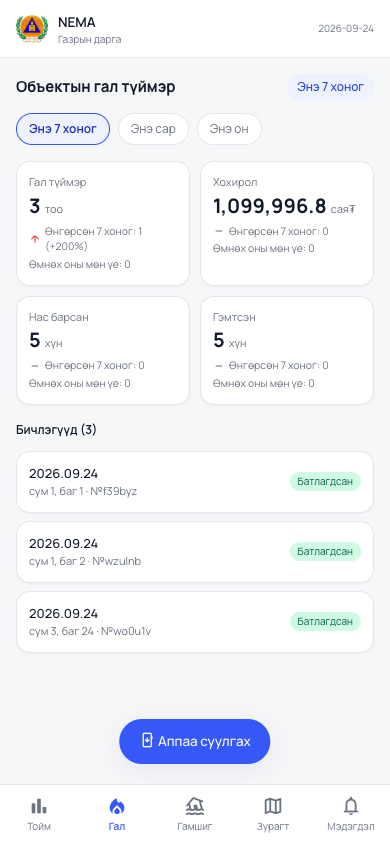
Газрын даргын «Тойм»: зөвхөн харах горим, KPI карт, сарын динамик ба шалтгааны график.
- Энэ эрхэд бичлэг оруулах, батлах товч байхгүй — санамсаргүй өөрчлөлт хийгдэхгүй.
- Дүн толык Excel-дэй таарна: дэлгэцээр харсан тоо нь татсан тайлантай ижил байна.
- Зөвхөн нэгтгэсэн мэдээлэл харна; иргэний хувийн мэдээлэл энэ системд ороогүй.
- 1
nema.danda.mn/install нээх
Утсан дээрх хөтчөөр энэ хаягийг нээнэ. Android бол Chrome, iPhone бол Safari.
- 2
Аппаа суулгах
Хуудсан дээрх алхмуудыг дагана: Chrome → ⋮ → «Апп суулгах»; Safari → Хуваалцах → «Add to Home Screen».
- 3
Нэвтрэх
Нүүр дэлгэцэн дээр гарсан NEMA icon-оор нээгээд хэрэглэгчийн нэр, нууц үгээ оруулна.
- 4
Мэдэгдэл зөвшөөрөх
«Мэдэгдэл» хэсэг рүү ороод мэдэгдэл авахыг зөвшөөрнө — буцаасан бичлэг, шинэ даалгавар утсанд хүрнэ.
- 5
Ажиллах
Бүртгэх / Миний / Тойм / Зураг / Мэдэгдэл гэсэн табуудаар ажиллана. GPS цэг, зураг хавсаргах боломжтой.
- 6
Сүлжээгүй үед
Бичлэг утсандаа хадгалагдаж, сүлжээ оройд автоматаар илгээгдэнэ. Товч дээр хэдэн бичлэг хүлээж байгаа харагдана.
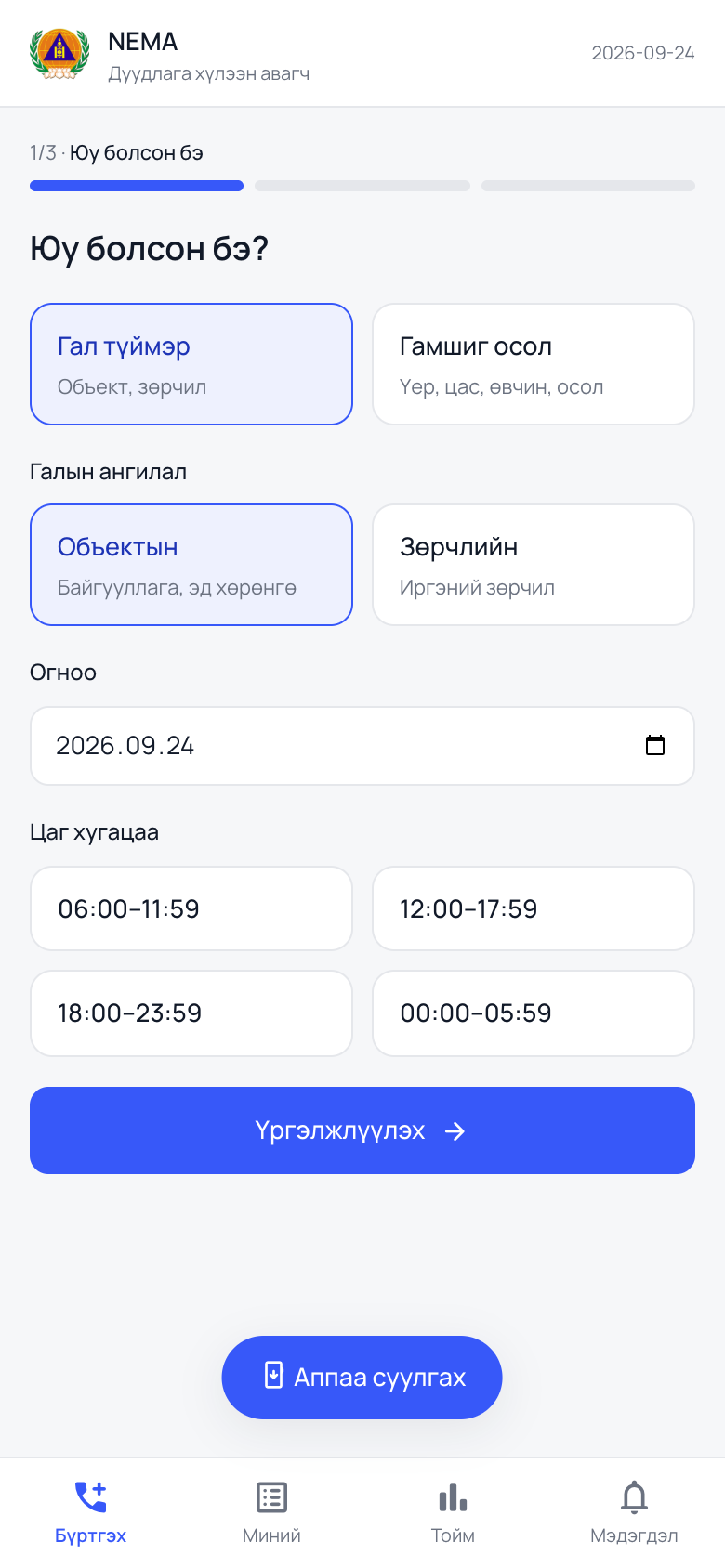
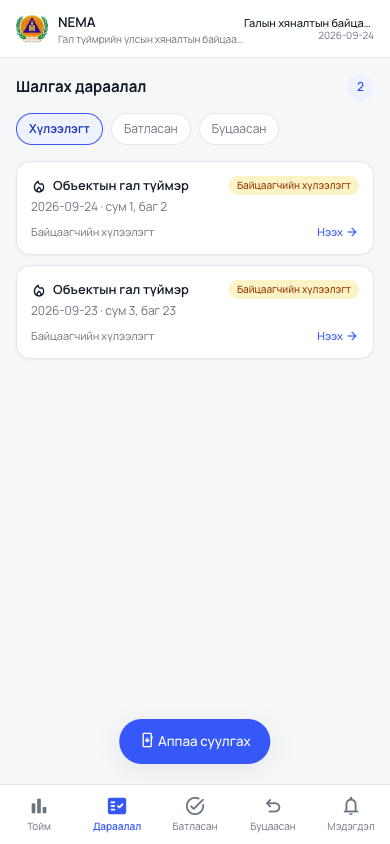
Мобайл PWA: алхмын явц, төрөл ба цаг хугацааны сонголт, доод талын үйлдлийн табууд.
Асуулт ба шийдэл
Push мэдэгдэл ирэхгүй байвал?
Апп нь HTTPS хаягаар нээгдсэн, эхлээд утсандаа суулгасан байх ёстой (iPhone дээр заавал). Дараа нь апп дотроос «Мэдэгдэл» хэсгээр зөвшөөрөл өгнө. Утасны тохиргооноос NEMA-гийн мэдэгдлийг хаасан эсэхээ шалгана.
Интернетгүй газар бичлэг оруулж болох уу?
Тийм. Сүлжээгүй үед бичлэг утсандаа хадгалагдаж, сүлжээ оройд автоматаар илгээгдэнэ. Хүлээгдэж буй тоо товч дээр харагдана.
Бичлэг буруу оруулсан бол засах уу?
Байцаагч эсвэл ахлах мэргэжилтэн «Буцаах» дарж шалтгааныг бичнэ. Буцсан бичлэг танд мэдэгдэлтэйгээр ирж, засаад дахин илгээнэ.
Excel яг албан маягт шиг гарах уу?
Тийм. «Тайлан, экспорт» хэсгээс татсан Excel нь албан маягтын багана, нэгтгэсэн толгой, томьёотойгоо 1:1 ижил гарна.
Нууц үгээ мартсан бол?
Системийн админ (ахлах мэргэжилтэн) шинэ нууц үг онооно. Хэрэглэгч өөрөө бүртгүүлэх боломжгүй — эрхийг зөвхөн админ олгоно.
Гар утсанд хэрхэн суулгах вэ?
nema.danda.mn/install хуудсанд Android, iPhone-ийн алхам алхмаар заавар байна. Chrome/Safari-гаар нээгээд зааврыг дагана.